Η δοκιμαστική έκδοση επεξεργάζεται όλο το Media Pool, αλλά αντιγράφει μόνο τις 5 πρώτες πηγές ανά χρονολόγιο.
Απαιτεί macOS 14 ή νεότερο, Windows 10 ή νεότερο
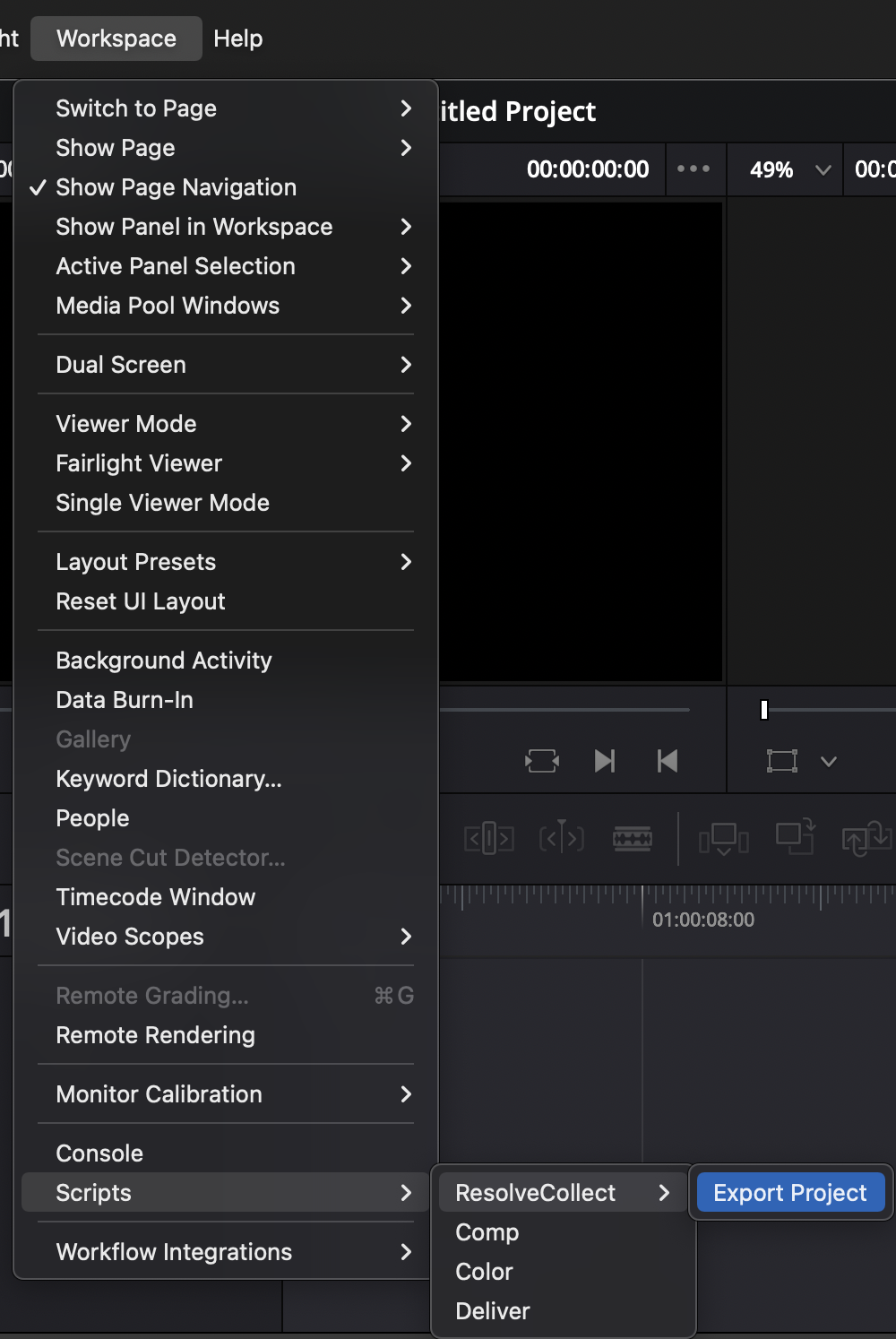
Φορτώστε ένα έργο (.drp), χρονολόγιο (.drt) ή bin (.drb) του DaVinci Resolve που εξήχθη από τις εκδόσεις Resolve v15 έως v17. Για το DaVinci Resolve 18 ή νεότερο, χρησιμοποιήστε το συνοδευτικό script Export Project για να δημιουργήσετε αρχείο Resolve Collect Project (.rcp) μέσω Workspace → Scripts → ResolveCollect → Export Project. Ή χρησιμοποιήστε μια ακολουθία έργου ως .xml από το Adobe Premiere Pro.
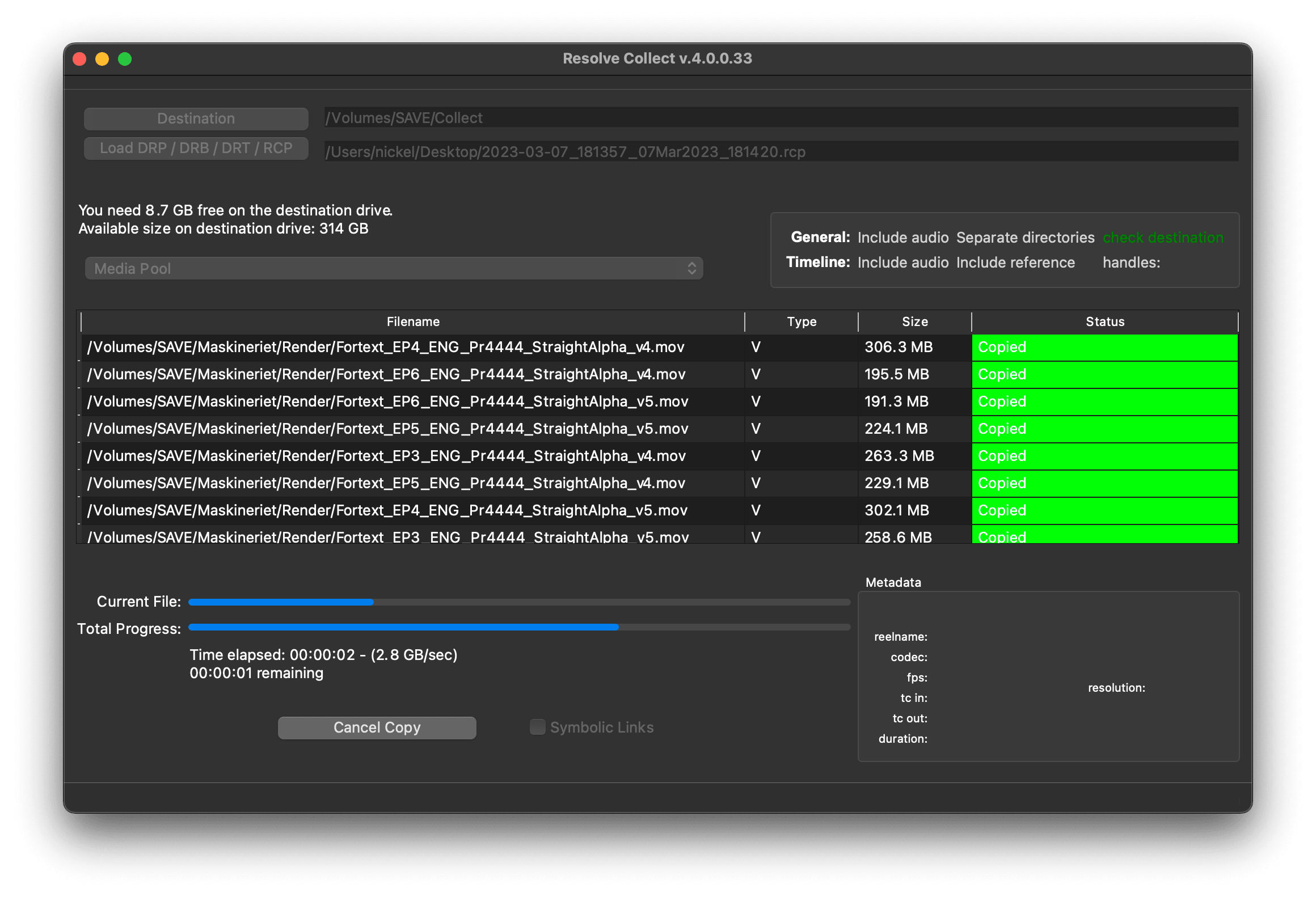
Το Resolve Collect διαβάζει το αρχείο, βρίσκει το Media Pool και όλα τα χρονολόγια και ελέγχει αν μπορεί να εντοπίσει κάθε αρχείο πηγής. Η κατάσταση εμφανίζεται στη στήλη Status πριν αντιγραφεί έστω και ένα byte.
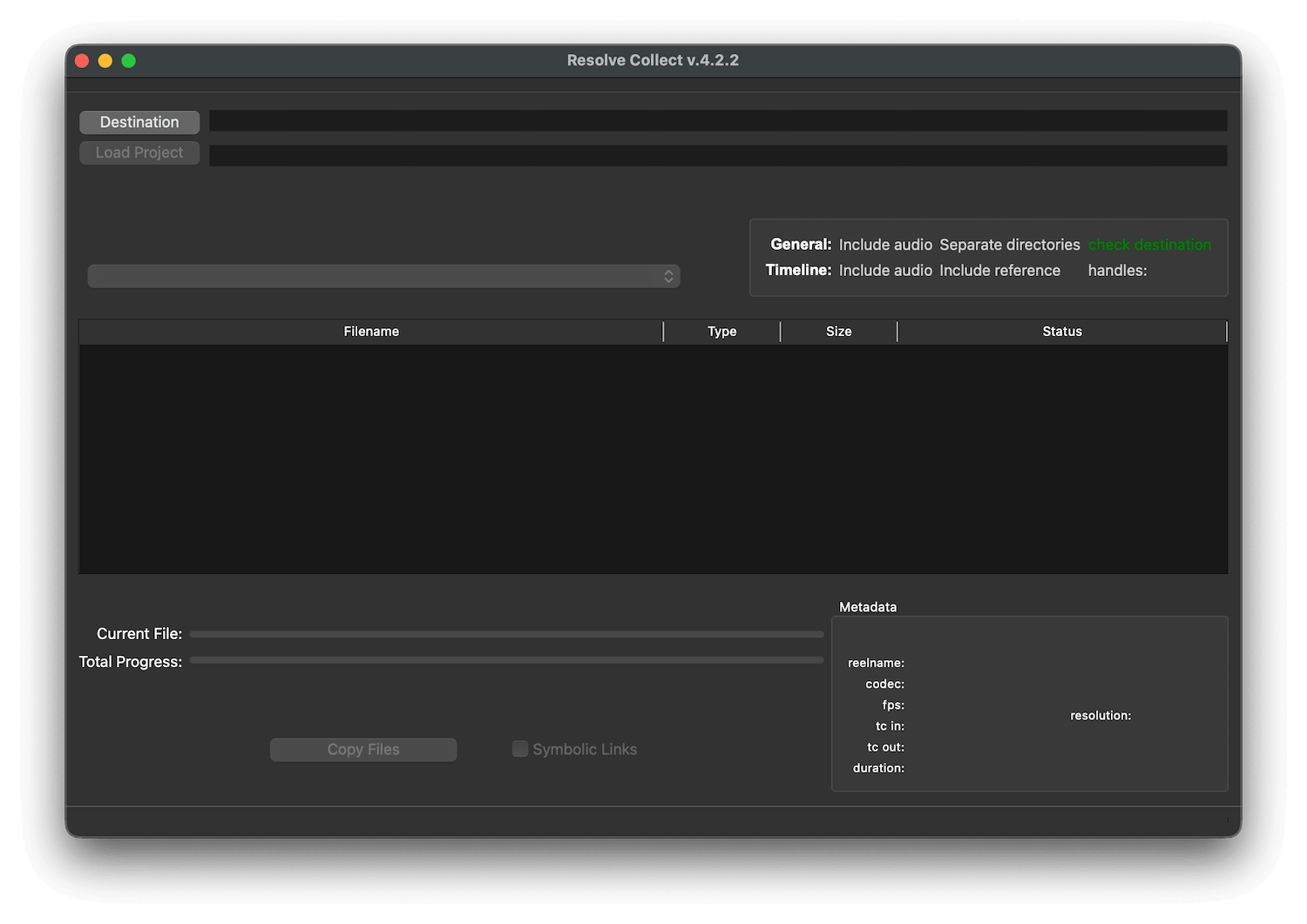
Επιλέξτε όλο το Media Pool, το Master Session ή οποιοδήποτε μεμονωμένο χρονολόγιο του έργου. Το Resolve Collect υπολογίζει τον συνολικό χώρο που χρειάζεται στον προορισμό, ώστε να ξέρετε ακριβώς πόσο χώρο θέλετε πριν ξεκινήσει η αντιγραφή.
Κατά τη συγκέντρωση ενός χρονολογίου, το Resolve Collect αντιγράφει από ακολουθίες εικόνων όπως DPX, EXR ή TIFF μόνο τα καρέ που χρησιμοποιούνται, προαιρετικά με περιθώριο. Σε σύγκριση με την αντιγραφή ολόκληρων ακολουθιών, εξοικονομείται τεράστιος χώρος.
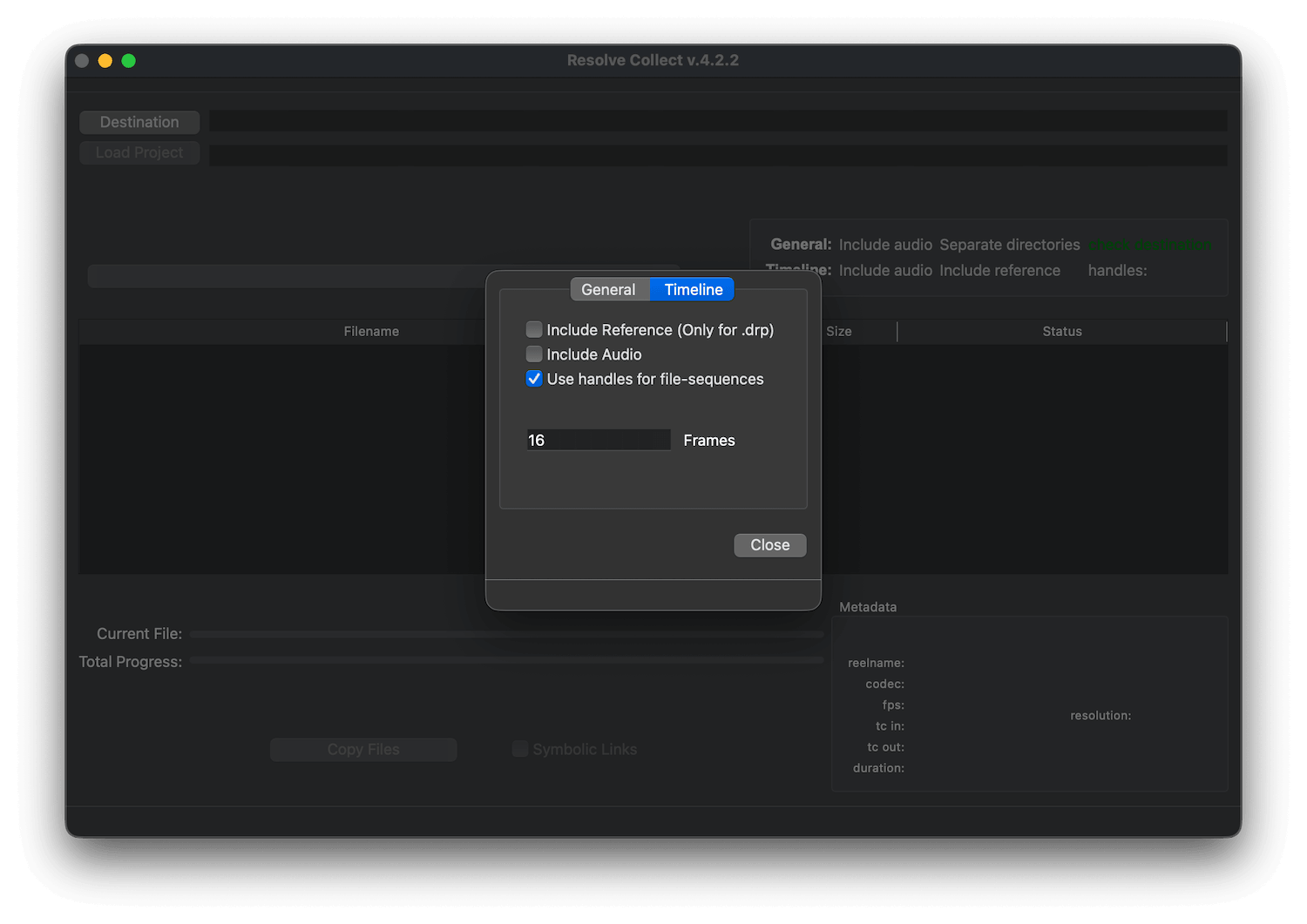
Προσαρμόστε κάθε συγκέντρωση με προτιμήσεις ανά έργο. Συμπεριλάβετε αρχεία μόνο ήχου από το Media Pool, αντιγράψτε αρχεία σε ξεχωριστούς υποφακέλους (Video, Audio, Matte, Offline) ή ενεργοποιήστε την επιλογή "check if files exist at destination" για να παραλείπονται τα αρχεία που έχουν ήδη αντιγραφεί και να μεταφέρεται μόνο ό,τι λείπει πραγματικά.
Οι επιλογές ανά χρονολόγιο σας επιτρέπουν να συμπεριλάβετε το offline βίντεο κλιπ (αναφορά), τα κλιπ Chase Audio και να προσθέσετε περιθώριο στα εύρη των ακολουθιών εικόνων, ώστε η χρωματική διόρθωση να έχει άνεση στα σημεία κοπής.
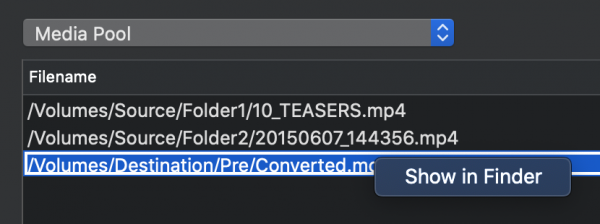
Κάντε δεξί κλικ σε μια γραμμή της λίστας αρχείων για να εμφανίσετε το αρχείο πηγής απευθείας στο Finder. Μπορείτε να επιλέξετε πολλές γραμμές και να τις εμφανίσετε όλες μαζί, ώστε να ελέγχετε εύκολα ότι συγκεντρώνονται οι σωστές εκδόσεις των μέσων σας.
Αντί να αντιγράφει φυσικά τα αρχεία, το Resolve Collect μπορεί να δημιουργήσει συμβολικούς συνδέσμους προς τα πρωτότυπα. Αυτό είναι ιδιαίτερα χρήσιμο σε αντίγραφα ασφαλείας σε ταινία, όταν θέλετε μια εικονική συλλογή χωρίς διπλασιασμό δεδομένων στον δίσκο.
Το DaVinci Resolve 18 άλλαξε τη μορφή του έργου, γι' αυτό το Resolve Collect συνοδεύεται από ένα script Lua που εξάγει αρχείο .rcp (Resolve Collect Project) απευθείας από το Resolve. Ανοίξτε το Workspace → Console για να δείτε τα μηνύματα του script, μετά επιλέξτε Workspace → Scripts → ResolveCollect → Export Project και έναν φάκελο προορισμού.
Διαδρομή εγκατάστασης σε macOS:
/Library/Application Support/Blackmagic Design/DaVinci Resolve/Fusion/Scripts/Utility
Διαδρομή εγκατάστασης σε Windows:
%ProgramData%\Blackmagic Design\DaVinci Resolve\Fusion\Scripts\Utility
Τοποθετήστε το Export Project.lua στον φάκελο του Resolve Collect ή αντικαταστήστε ένα υπάρχον αρχείο.
Δεν υποστηρίζονται: κλιπ πολλαπλών καμερών, σύνθετα κλιπ, FCPX XML, περικοπή αρχείων βίντεο
We offer three types of licenses. The single-user license is ideal for freelancers who want to use the software on one or two computers. This license is tied to a single account. For companies, we offer a team license, which is bound to the company. The number of licenses can be chosen upon purchase, with a minimum of three licenses. We also offer an enterprise option. Please contact our sales team for more information. All licenses are perpetual.
Σημείωση: Το ίδιο το plugin είναι προς το παρόν διαθέσιμο μόνο στα αγγλικά.
Θα ανακατευθυνθείτε στην ασφαλή σελίδα πληρωμής της «Paddle». Η Paddle.com ενεργεί ως Merchant of Record (επίσημος πωλητής).
Αντίστροφη επιβάρυνση: Αν αγοράζετε για λογαριασμό εταιρείας και διαθέτετε αριθμό ΦΠΑ (VAT ID), ενδέχεται σε ορισμένες χώρες να μπορείτε να χρησιμοποιήσετε τη διαδικασία αντίστροφης χρέωσης. Στη σελίδα πληρωμής, κάντε κλικ στο «Add VAT ID» στα αριστερά, αφού επιλέξετε τη χώρα και τον ταχυδρομικό σας κώδικα.
Resolve Collect και MediaDB
Αν έχετε ερωτήσεις ή αιτήματα για νέες λειτουργίες, επικοινωνήστε με την ομάδα υποστήριξής μας. Θα χαρούμε να σας βοηθήσουμε!
Μετά τη λήψη, αποσυμπιέστε το αρχείο zip και εκκινήστε το αρχείο .pkg. Στη συνέχεια, απλώς ακολουθήστε τον οδηγό εγκατάστασης.
Από το μενού της εφαρμογής επιλέξτε File > Register. Εισαγάγετε το όνομα χρήστη και το κλειδί που λάβατε με e-mail μετά την αγορά.
Από το μενού της εφαρμογής επιλέξτε File > Register και κάντε κλικ στο "Remove License".
Η συγκέντρωση του Media Pool αντιγράφει όλα τα αρχεία που συνδέονται με το έργο. Η συγκέντρωση ενός χρονολογίου αντιγράφει μόνο τα αρχεία που χρησιμοποιούνται σε αυτό, και οι ακολουθίες εικόνων μπορούν να περικοπούν στα καρέ που χρησιμοποιούνται, με μεγάλη εξοικονόμηση χώρου.
Ναι. Το Resolve Collect πρέπει να τρέχει στον υπολογιστή όπου δημιουργήθηκε το αρχείο DRP ή RCP, ώστε να ταιριάζουν όλες οι διαδρομές αρχείων.
Ναι, αν υπάρχουν διαθέσιμες ενημερώσεις, μπορείτε να τις κατεβάσετε δωρεάν.
Όχι, αυτή η εφαρμογή λειτουργεί εκτός σύνδεσης και δεν κοινοποιεί κανένα από τα δεδομένα των έργων σας online.
Το Resolve Collect διατίθεται για macOS.
Μπορείτε απλώς να διαγράψετε το αρχείο .app από τον υπολογιστή σας.
Αν χρειάζεστε μια λειτουργία για την εφαρμογή, μια νέα επιλογή ή μια προσαρμοσμένη έκδοση, στείλτε μας ένα μήνυμα. Παρέχουμε εξατομικευμένες λύσεις για την επιχείρησή σας.
Την ανάπτυξη αυτής της εφαρμογής την έχει ο/η Nikolai Waldman. Η εφαρμογή εκδίδεται και διανέμεται μέσω του EditingTools.io.