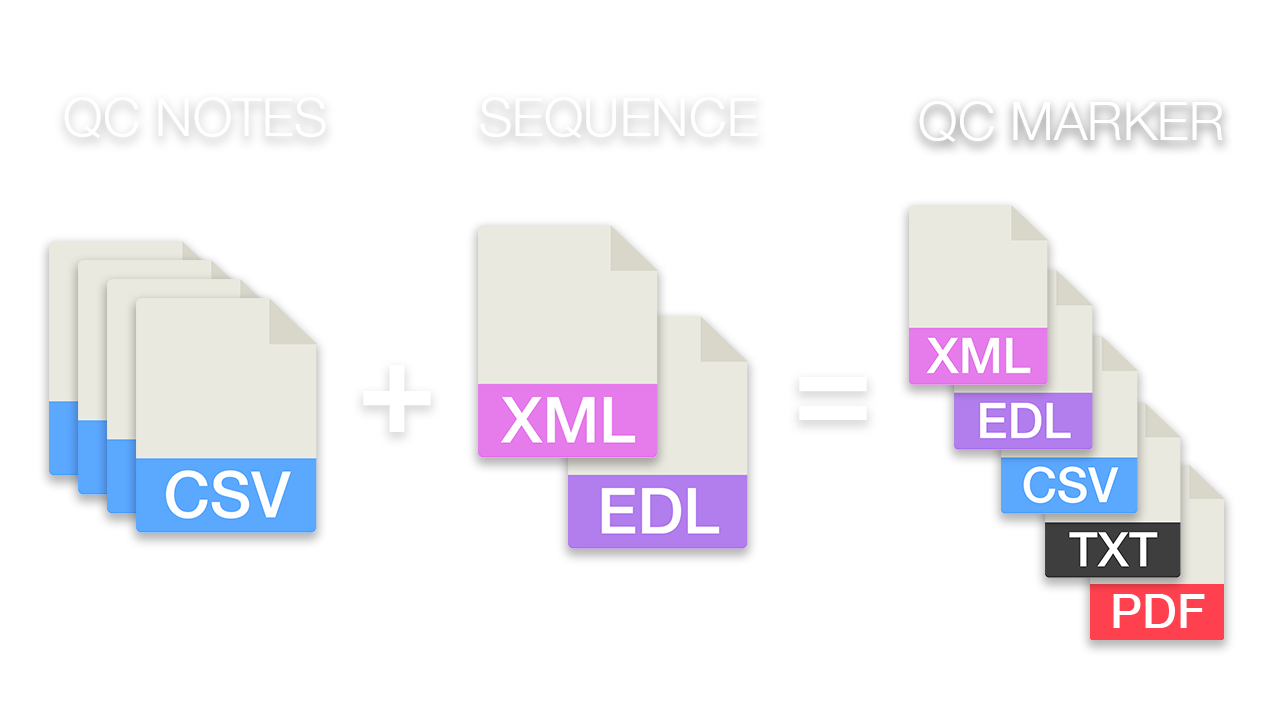
Αυτό το εργαλείο σάς επιτρέπει να μεταφέρετε σημειώσεις ποιοτικού ελέγχου (QC), που σχετίζονται με αρχεία και με το timecode της πηγής, στη σωστή θέση της τελικής sequence μοντάζ. Μεταφορτώστε ένα ή περισσότερα αρχεία QC και μία sequence μοντάζ για να φιλτράρετε και να αντιστοιχίσετε τις σημειώσεις. Στη συνέχεια, εξαγάγετέ τις ως markers της sequence ή ως λίστα.
 Κόκκινο: Σημειώσεις QC εντός του καθορισμένου διαστήματος
 Κίτρινο/Πορτοκαλί: Σημειώσεις QC πριν από το χρονικό διάστημα του κλιπ στο cut
 Ροζ: Σημειώσεις QC μετά το χρονικό διάστημα του κλιπ στο cut
Όλα τα αρχεία που μεταφορτώνονται υποβάλλονται αμέσως σε επεξεργασία και δεν αποθηκεύονται στον διακομιστή.
Οι σημειώσεις QC μπορούν να μεταφορτωθούν ως αρχεία CSV ή TSV. Δείτε τη δομή των παρακάτω αρχείων παραδείγματος.
Ένα απλό αρχείο επίδειξης Silverstack με markers QC. Συνιστούμε να χρησιμοποιείτε αρχείο CSV από το Silverstack με διαχωριστικό το semicolon (;)!
Αρχείο επίδειξης SilverstackΑπό τις σημειώσεις QC που μεταφορτώνονται απαιτούνται τουλάχιστον οι ακόλουθες πληροφορίες:
ClipName: Πρόκειται για το όνομα που έχει αποδοθεί σε ένα αρχείο βίντεο, το οποίο μπορεί για παράδειγμα να έχει τη μορφή: «A001C002_200601_R1AD». Τα ακόλουθα εναλλακτικά ονόματα στηλών αναγνωρίζονται επίσης ως ClipName, χωρίς διάκριση πεζών-κεφαλαίων: Clip, ClipName, File, FileName, Name
Timecode (Start): Είναι το timecode στο πρωτότυπο υλικό, στο οποίο τοποθετήθηκε ένας marker QC. Το timecode πρέπει να έχει τη μορφή «HH:MM:SS:FF». Τα ακόλουθα εναλλακτικά ονόματα στηλών αναγνωρίζονται επίσης ως timecode (start), χωρίς διάκριση πεζών-κεφαλαίων: Timecode, In, TC In, Start, TC Start, Timecode In, Timecode Start, At Timecode
Εξαίρεση 1: Αν ένας marker αφορά ολόκληρο το κλιπ, αντί για το timecode μπορεί να οριστεί μία από τις ακόλουθες τιμές: 00:00:00:00, Entire Shot, Complete, all
Εξαίρεση 2: Το πεδίο timecode μπορεί επίσης να περιέχει έναν marker διαστήματος. Σε αυτήν την περίπτωση, το περιεχόμενό του πρέπει να ακολουθεί το εξής μοτίβο: «HH:MM:SS:FF - HH:MM:SS:FF», για παράδειγμα «12:02:31:10 - 12:02:44:01». Ωστόσο, συνιστάται να χρησιμοποιείτε αντί αυτού μια στήλη «Timecode End».
Timecode (End): Είναι προαιρετικό και χρειάζεται μόνο για markers διαστήματος, δηλαδή για το τέλος του marker QC. Το timecode πρέπει να έχει τη μορφή «HH:MM:SS:FF». Τα ακόλουθα εναλλακτικά ονόματα στηλών αναγνωρίζονται επίσης ως timecode (end), χωρίς διάκριση πεζών-κεφαλαίων: Out, TC Out, Timecode Out, End, Timecode End, End Timecode
Note: Η περιγραφή της σημείωσης QC. Αποφύγετε, αν είναι δυνατόν, τα κόμματα στις σημειώσεις. Τα ακόλουθα εναλλακτικά ονόματα στηλών αναγνωρίζονται επίσης ως Note, χωρίς διάκριση πεζών-κεφαλαίων: Note, Notes, Comment, Comments
Οι τιμές πρέπει να διαχωρίζονται με semicolon (;), π.χ.: Name;Label;Episode;Scene;Shot;Take;Cue Points
Το αρχείο CSV πρέπει να έχει τουλάχιστον μια στήλη «Name» και μια στήλη «Cue Points». Κάθε Cue Point πρέπει να περιέχει TC, τύπο marker, διάρκεια και σημείωση QC, διαχωρισμένα με κάθετη γραμμή «|». Οι σημειώσεις των Cue Points δεν μπορούν να περιέχουν κόμματα. Παράδειγμα: 12:19:47.03 | Mark | 0 | focus
Πολλαπλά Cue Points πρέπει να διαχωρίζονται με κόμμα, π.χ.: 12:19:47.03 | Mark | 0 | focus, 12:22:35.21 | Mark | 0 | camera shake
Δείτε το παραπάνω αρχείο επίδειξης.
Ναι, αυτό είναι δυνατό. Δημιουργήστε ένα αρχείο .zip με όλα τα αρχεία CSV/TSV σας και μεταφορτώστε αυτό το ένα αρχείο zip αντί για τα αρχεία CSV.
Μπορείτε να εισαγάγετε αρχεία CMX3600 EDL (συμπεριλαμβανομένων των File16 και File32) από οποιοδήποτε λογισμικό μοντάζ. Λάβετε υπόψη ότι τα EDL υποστηρίζουν μόνο ένα κανάλι βίντεο. Αν το υλικό σας έχει διαφορετικό ρυθμό καρέ από το timeline σας, ενδέχεται να υπάρξει μετατόπιση των markers ποιοτικού ελέγχου. Αυτό συμβαίνει επειδή λείπει η πληροφορία του ρυθμού καρέ.
Το εργαλείο μπορεί να επεξεργαστεί αρχεία XML τύπου «Final Cut Pro 7» XML, για παράδειγμα από το Premiere. Αν χρησιμοποιείτε κλιπ Multi-Cam στο Premiere, φροντίστε να κάνετε flatten τη sequence σας πριν την εξαγάγετε. Για να το κάνετε, επιλέξτε όλα τα αρχεία, κάντε δεξί κλικ και επιλέξτε «Multi-Camera» και έπειτα «Flatten Clips».
Το εργαλείο λειτουργεί με sequences FCPXML, αλλά όχι με όλους τους τύπους κλιπ. Επίσης, φροντίστε να κάνετε flatten τα κλιπ multi-cam.
Πώς εισάγω markers στο timeline;
Δημιουργήστε ένα νέο timeline ή ανοίξτε ένα timeline στο έργο σας
Κάντε δεξί κλικ στο timeline της sequence στην καρτέλα πολυμέσων (Media). Θα ανοίξει ένα αναδυόμενο μενού.
Μεταβείτε στο: Timelines > Import > Timeline Markers from EDL
Επιλέξτε το αρχείο EDL με τους markers για το Resolve και οι markers θα φορτωθούν.Αν δεν βλέπετε markers, βεβαιωθείτε ότι βρίσκονται στη σωστή περιοχή timecode και δοκιμάστε να κάνετε σμίκρυνση (zoom out) στο timeline σας.
Αν δεν βρίσκετε την επιλογή «Timeline Markers from EDL», βεβαιωθείτε ότι έχετε επιλέξει μια sequence στην καρτέλα πολυμέσων.
Το Resolve δεν υποστηρίζει ειδικούς χαρακτήρες στους markers.
Πώς εισάγω markers στο timeline;
Μεταβείτε στο: File -> Import
Επιλέξτε ένα αρχείο XML με markers και εισαγάγετέ το.
Αν δεν βλέπετε markers, βεβαιωθείτε ότι βρίσκονται στη σωστή περιοχή timecode και δοκιμάστε να κάνετε σμίκρυνση (zoom out) στο timeline σας.
- CSV με τις ακόλουθες στήλες: No., Timecode In, Timecode Out, Frame In, Frame Out, Name, Comment, Color, File Name, File
- Απλό αρχείο κειμένου (TXT) με τις ακόλουθες πληροφορίες: Timecode, Filename, QC Note
Βεβαιωθείτε ότι χρησιμοποιείτε μοναδικά ονόματα αρχείων στην παραγωγή σας. Αν έχετε πολλά αρχεία με το ίδιο όνομα στο έργο σας, ο μετατροπέας θα προσθέσει όλους τους markers QC σε όλα αυτά τα αρχεία. Οι συγκρίσεις αρχείων δεν κάνουν διάκριση πεζών-κεφαλαίων.
Αυτό είναι ένα από τα premium εργαλεία μας, που αναπτύχθηκε μαζί με τα μέλη Pro. Για να αξιοποιήσετε πλήρως αυτό το εργαλείο, πρέπει να αναβαθμίσετε σε λογαριασμό Pro.
Ωστόσο, μπορείτε να το δοκιμάσετε δωρεάν.
Εξερευνήστε τις λειτουργίες Pro| Λειτουργία | Δωρεάν | Pro |
|---|---|---|
| Εξαγόμενες σημειώσεις QC | Τα πρώτα 15 | Χωρίς όριο |