Δημιουργήστε ένα slate για τις εξαγωγές (playouts) της εκπομπής σας κατά τη μετα-παραγωγή. Τα slates περιέχουν τις σημαντικότερες λεπτομέρειες για την κατάσταση της εκπομπής για έναν έλεγχο, όπως τίτλο, επεισόδιο, τύπο μοντάζ, ημερομηνία, συνολική διάρκεια και σημειώσεις για την κατάσταση του ήχου, της χρωματικής διόρθωσης και των VFX.
| Τίτλος | Τίτλος έργου |
| Επεισόδιο | Αριθμός σεζόν και επεισοδίου του έργου (εφόσον ισχύει) |
| Τύπος | Τύπος cut (π.χ. Editors Cut, Directors Cut, Locked Cut, ...) |
| Ημερομηνία | Ημερομηνία εξαγωγής |
| Διάρκεια | Συνολική διάρκεια εξαγωγής |
| Σημειώσεις κατάστασης | - Τίτλοι (none/temp/final/...) - Χρώμα (none/temp/final/...) - Μουσική (none/temp/final/...) - VFX (none/temp/final/...) - Μίξη ήχου (none/temp/final/...) - Υπότιτλοι (none/temp/final/...) |
| Σημειώσεις | Σχετικές σημειώσεις για την έκδοση του αρχείου που θα παραδοθεί |
Για να διευκολύνετε τη μετα-παραγωγή και να κοινοποιείτε με σαφήνεια τις λεπτομέρειες μιας εξαγωγής, μπορείτε να προσθέσετε ένα slate μετα-παραγωγής και μια αντίστροφη μέτρηση. Χρησιμοποιούνται μόνο κατά τη διαδικασία της μετα-παραγωγής και αφαιρούνται αργότερα για τις τελικές εξαγωγές. Το slate και η αντίστροφη μέτρηση δεν αλλάζουν το timecode του προγράμματος της εκπομπής σας, αλλά τοποθετούνται πριν από αυτό. Μια καλή διάρκεια για το slate και την αντίστροφη μέτρηση είναι περίπου 10 δευτερόλεπτα. Μια τυπική sequence μετα-παραγωγής μπορεί να μοιάζει κάπως έτσι:
Η αντίστροφη μέτρηση και το slate προστίθενται στην αρχή του προγράμματος, αλλά για να μην αλλοιωθεί το timecode του προγράμματος, θα πρέπει να αλλάξετε το timecode έναρξης της sequence μοντάζ σας.

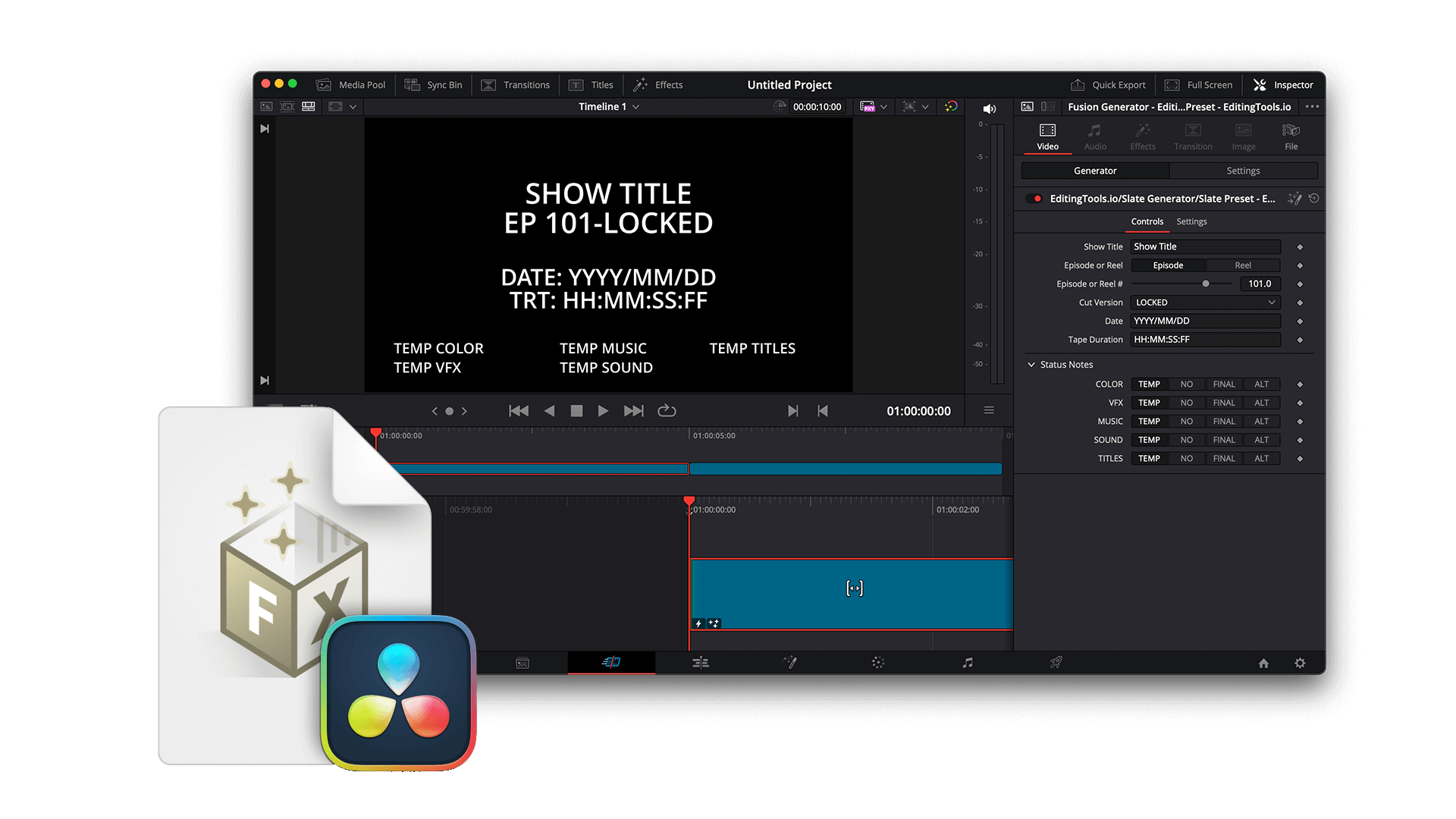
Το πρότυπο slate (.drfx) για το DaVinci Resolve διαθέτει όλες τις επιλογές του διαδικτυακού μας εργαλείου, ενσωματωμένες όμως σε ένα πρότυπο Generator του DaVinci Resolve. Μπορείτε να ορίσετε και να επεξεργαστείτε τις τιμές μέσα στο Resolve, στο πάνελ Inspector. Για να χρησιμοποιήσετε αυτό το πρότυπο, απλώς κατεβάστε το και ανοίξτε το στο Resolve. Το Resolve θα σας ρωτήσει αν θέλετε να το εγκαταστήσετε. Μετά την εγκατάσταση, το πρότυπο βρίσκεται στην ενότητα Fusion Generators του πάνελ Effects.
Για να είναι εύκολο για όλους, το πρόγραμμά σας θα πρέπει να ξεκινά σε ακέραιη ώρα. Αν θέλετε να χρησιμοποιήσετε αντίστροφη μέτρηση 10 δευτερολέπτων με slate πληροφοριών, το έργο σας θα μπορούσε να μοιάζει κάπως έτσι:
Ορισμένοι τηλεοπτικοί σταθμοί προτιμούν timecode 10:00:00:00, οπότε μπορείτε να χρησιμοποιήσετε το 09:59:50:00 ως αρχή της sequence.
Αν εργάζεστε σε σειρά, είναι λογικό να έχετε μοναδικά timecodes σε όλη τη σεζόν. Για παράδειγμα, αν όλα τα επεισόδιά σας είναι σίγουρα μικρότερα της μίας ώρας (συμπεριλαμβανομένων των credits), μπορείτε απλώς να ξεκινάτε κάθε επεισόδιο σε ακέραιη ώρα. Έτσι αποφεύγονται ευκολότερα λάθη στις ροές εργασίας VFX και μουσικής, καθώς και κατά τους ελέγχους. Επιπλέον, οι sound designers μπορούν να έχουν όλα τα επεισόδια σε ένα session, αν εργάζονται με παρόμοιο σχήμα. Το πρώτο επεισόδιο ορίζεται στο 01:00:00:00, το δεύτερο στο 02:00:00:00 (έναρξη sequence στο 01:59:50:00) και ούτω καθεξής.
Αν εργάζεστε με επεισόδια μεγαλύτερα της μίας ώρας, είναι λογικό να χρησιμοποιείτε δύο ώρες ανά επεισόδιο για να αποφύγετε επικαλύψεις. Για παράδειγμα, το δεύτερο επεισόδιο ξεκινά στο 03:00:00:00 και το τρίτο στο 05:00:00:00.
Το Netflix, για παράδειγμα, έχει επίσης δικούς του κανόνες για την έναρξη ενός προγράμματος. Λόγω της αυτόματα προστιθέμενης εισαγωγής και του απαιτούμενου 1 δευτερολέπτου μαύρου, το κύριο πρόγραμμα δεν ξεκινά πριν από το 01:00:01:00.
Ένα παράδειγμα κακής έναρξης προγράμματος θα ήταν το 00:00:00:00, σε περίπτωση που θέλετε να προσθέσετε πριν από αυτό μια αντίστροφη μέτρηση μετα-παραγωγής. Θα μπορούσε κανείς να υποστηρίξει ότι το timecode έναρξης της sequence μπορεί να οριστεί στο 23:59:50:00 (κάτι που ίσως λειτουργεί σε ορισμένα NLE, όπως το Premiere), αλλά αυτό μπορεί να προκαλέσει σοβαρά προβλήματα καθώς η ροή εργασίας σας προχωρά σε εργαλεία όπως το Avid Pro Tools ή το Avid Media Composer και ενδεχομένως να καταστρέψει το έργο σας. Αυτός είναι ένας από τους λόγους για τους οποίους οι sequences στο Avid Media Composer και στο Avid Pro Tools ξεκινούν από προεπιλογή στο 01:00:00:00.
Το Premiere κάνει πολύ εύκολη την αλλαγή της αρχής της sequence, καθώς και την αλλαγή του προεπιλεγμένου timecode έναρξης του συστήματος, 00:00:00:00.
Κάντε κλικ στο μενού με τις τρεις γραμμές (hamburger) στη sequence και επιλέξτε «Start Time...». Ορίστε το νέο timecode έναρξης και κάντε κλικ στο «Set as default for future sequences» για να το ορίσετε ως προεπιλογή.


Κάντε δεξί κλικ στη sequence και ανοίξτε το «Sequence Report...». Αλλάξτε την τιμή «Starting TC» και κάντε κλικ στο «Apply Changes» για να αποθηκεύσετε τις ρυθμίσεις.


Μάθετε περισσότερα για το SMPTE Frame Leader στο smpte.org.